
部署
和 GitBook 类似,你可以把文档部署到 GitHub Pages、GitLab Pages 或 VPS 上。
GitHub Pages
GitHub 仓库可以从三个位置发布文档:
docs/目录- main 分支
- gh-pages 分支
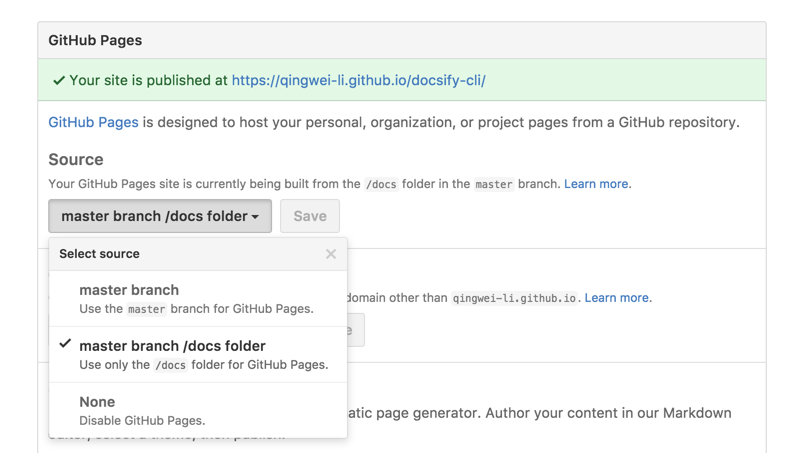
推荐把文档放在仓库 main 分支的 ./docs 子目录下,然后在仓库的设置页面中选择 main branch /docs folder 作为 GitHub Pages 的来源。
重要
你也可以把文档放在根目录下,然后选择 main branch。 你需要在部署位置(例如 /docs 目录或 gh-pages 分支)下放一个 .nojekyll 文件。
GitLab Pages
如果你部署的是 master 分支,请创建一个 .gitlab-ci.yml 文件,写入以下脚本:
提示
之所以借助 .public 中转,是为了避免 cp 把 public/ 复制到它自身而陷入无限循环。
pages:
  stage: deploy
  script:
  - mkdir .public
  - cp -r * .public
  - mv .public public
  artifacts:
    paths:
    - public
  only:
  - master
重要
如果 ./docs 是你的 Docsify 子目录,可以把脚本替换为 - cp -r docs/. public。
Firebase Hosting
重要
你需要先用 Google 账号登录 Firebase 控制台,然后使用 npm i -g firebase-tools 安装 Firebase CLI。
在终端中确定并进入你的 Firebase 项目目录,例如 ~/Projects/Docs。在该目录下执行 firebase init,从菜单中选择 Hosting(用空格键选择,方向键切换选项,回车键确认),然后按照提示完成设置。
你的 firebase.json 文件内容大致如下(我把部署目录从 public 改成了 site):
{
  "hosting": {
    "public": "site",
    "ignore": ["firebase.json", "**/.*", "**/node_modules/**"]
  }
}
完成后,执行 docsify init ./site 生成初始模板(把 site 替换为你运行 firebase init 时确定的部署目录,默认为 public)。添加或编辑文档后,在项目根目录执行 firebase deploy。
Nginx
使用以下 Nginx 配置。
server {
  listen 80;
  server_name your.domain.com;

  location / {
    alias /path/to/dir/of/docs/;
    index index.html;
  }
}
如果 routerMode 设置为 history,请改用以下配置:
server {
  listen 80;
  server_name your.domain.com;

  root /path/to/dir/of/docs;
  index index.html;

  location / {
    try_files $uri $uri/ /index.html;
  }
}
Netlify
- 登录你的 Netlify 账号。
- 在控制台(dashboard)页面点击 Add New Site。
- 选择 GitHub。
- 选择存放文档的仓库,在 Base Directory 中填写文档所在的子目录,例如
docs。 - Build Command 留空。
- 在 Publish directory 中,如果你已在 Base Directory 中填写了
docs,会看到这里自动填入了docs/。 - Netlify 会自动在
docs/目录中查找index.html文件。
HTML5 路由
使用 HTML5 路由时,需要设置重定向规则,把所有请求都重定向到 index.html。在 Netlify 上这非常简单:在 docs 目录下创建一个名为 _redirects 的文件,写入以下内容即可:
/* /index.html 200Vercel
- 安装 Vercel CLI:
npm i -g vercel - 切换到你的 docsify 网站目录,例如
cd docs - 一条命令即可部署:
vercel
AWS Amplify
- 在 Docsify 项目的
index.html中把 routerMode 设置为 history 模式。
<script>
  window.$docsify = {
    loadSidebar: true,
    routerMode: 'history',
  };
</script>- 登录你的 AWS 控制台。
- 进入 AWS Amplify 控制台。
- 选择 Deploy 流程来设置你的项目。
- 出现提示时,如果文档放在根目录下,构建设置保持为空即可;如果文档放在其他目录,请修改你的 amplify.yml:
version: 0.1
frontend:
  phases:
    build:
      commands:
        - echo "Nothing to build"
  artifacts:
    baseDirectory: /docs
    files:
      - '**/*'
  cache:
paths: []- 按以下顺序添加重定向规则。注意第二条针对的是 PNG 图片,你可以把它改成你实际使用的图片格式。
| 源地址(Source address) | 目标地址(Target address) | 类型(Type) |
|---|---|---|
| /<*>.md | /<*>.md | 200 (Rewrite) |
| /<*>.png | /<*>.png | 200 (Rewrite) |
| /<*> | /index.html | 200 (Rewrite) |
Stormkit
- 登录你的 Stormkit 账号。
- 在界面中,从三个受支持的 Git 托管平台(GitHub、GitLab 或 Bitbucket)之一导入你的 docsify 项目。
- 在 Stormkit 中进入项目的生产环境,如有需要也可以新建一个环境。
- 检查 Stormkit 配置中的构建命令。Stormkit CI 默认运行
npm run build,你也可以在此页面指定自定义的构建命令。 - 把输出目录设置为
docs。 - 点击 “Deploy Now” 按钮部署站点。
更多信息请参阅 Stormkit 文档。
Docker
创建 docsify 文件
你需要事先准备好初始文件,而不是在容器内创建。 请参阅快速开始部分,了解如何手动或使用 docsify-cli 创建这些文件。
shindex.html README.md创建 Dockerfile
DockerfileFROM node:latest LABEL description="A demo Dockerfile for build Docsify." WORKDIR /docs RUN npm install -g docsify-cli@latest EXPOSE 3000/tcp ENTRYPOINT docsify serve .此时的目录结构应该是这样的:
shindex.html README.md Dockerfile构建 docker 镜像
shdocker build -f Dockerfile -t docsify/demo .运行 docker 镜像
shdocker run -itp 3000:3000 --name=docsify -v $(pwd):/docs docsify/demo
Kinsta Static Site Hosting
你可以把 Docsify 作为静态站点部署到 Kinsta 上。
登录或注册账号,进入 MyKinsta 控制台。
授权 Kinsta 访问你的 Git 托管平台。
在左侧边栏中选择 Static Sites,然后点击 Add sites。
选择要部署的仓库和分支。
在构建设置中,Kinsta 会尝试自动填写 Build command、Node version 和 Publish directory。如果没有自动填写,请按以下内容填写:
- Build command:留空
- Node version:保持默认选项,或指定某个版本(例如
18.16.0) - Publish directory:
docs
点击 Create site。
DeployHQ
DeployHQ 是一个自动化部署平台,可以把你的代码部署到 SSH/SFTP 服务器、FTP 服务器、云存储(Amazon S3、Cloudflare R2)以及现代托管平台(Netlify、Heroku)。
重要
DeployHQ 本身并不托管你的站点,它负责把 Docsify 文件自动部署到你选择的托管服务商或服务器上。
使用 DeployHQ 部署 Docsify 站点的步骤:
注册一个 DeployHQ 账号并验证邮箱。
点击 Projects 和 New Project 创建你的第一个项目。连接你的 Git 仓库(GitHub、GitLab、Bitbucket 或任意私有仓库),并授权 DeployHQ 访问该仓库。
添加服务器并填写服务器信息:
- 为服务器命名
- 选择协议(SSH/SFTP、FTP 或云平台)
- 填写服务器主机名、用户名以及密码或 SSH 密钥
- 把 Deployment Path 设置为网站根目录(例如
public_html/)
Docsify 不需要构建步骤,因此可以直接部署文件。如果 Docsify 文件位于
docs/目录中,请在服务器设置中把 Source Path 设置为docs/。点击 Deploy Project,然后选择你的服务器并点击 Deploy,开始第一次部署。
你的 Docsify 站点将被部署到服务器上。你可以开启自动部署,在每次 Git push 时自动部署,也可以安排在特定时间部署。
关于高级部署功能的更多信息,请参阅 DeployHQ 文档。
deed.page
deed.page 可以托管通过一次 HTTP PUT 发布的静态站点。它不需要账号,也不需要构建步骤,因此你可以直接上传 docs 目录:
tar -C docs -czf site.tar.gz .
curl -T site.tar.gz "https://deed.page/v1/sites?slug=my-docs"
响应中会包含线上地址 https://my-docs.deed.page/ 和一个 token。要向同一个 slug 发布更新,在同样的命令中加上 -H "Authorization: Bearer <token>" 即可。单次上传的上限为 4 MB;更大的站点请参阅 deed.page 文档。